

مرحبًا بك في دليل تثبيت XS STORE على أجهزة iPhone وiPad. اتبع الخطوات التالية بالترتيب لإكمال التثبيت بسهولة.
قبل البدء: استخدم متصفح Safari، وتأكد من اتصال جهازك بالإنترنت.
⸻
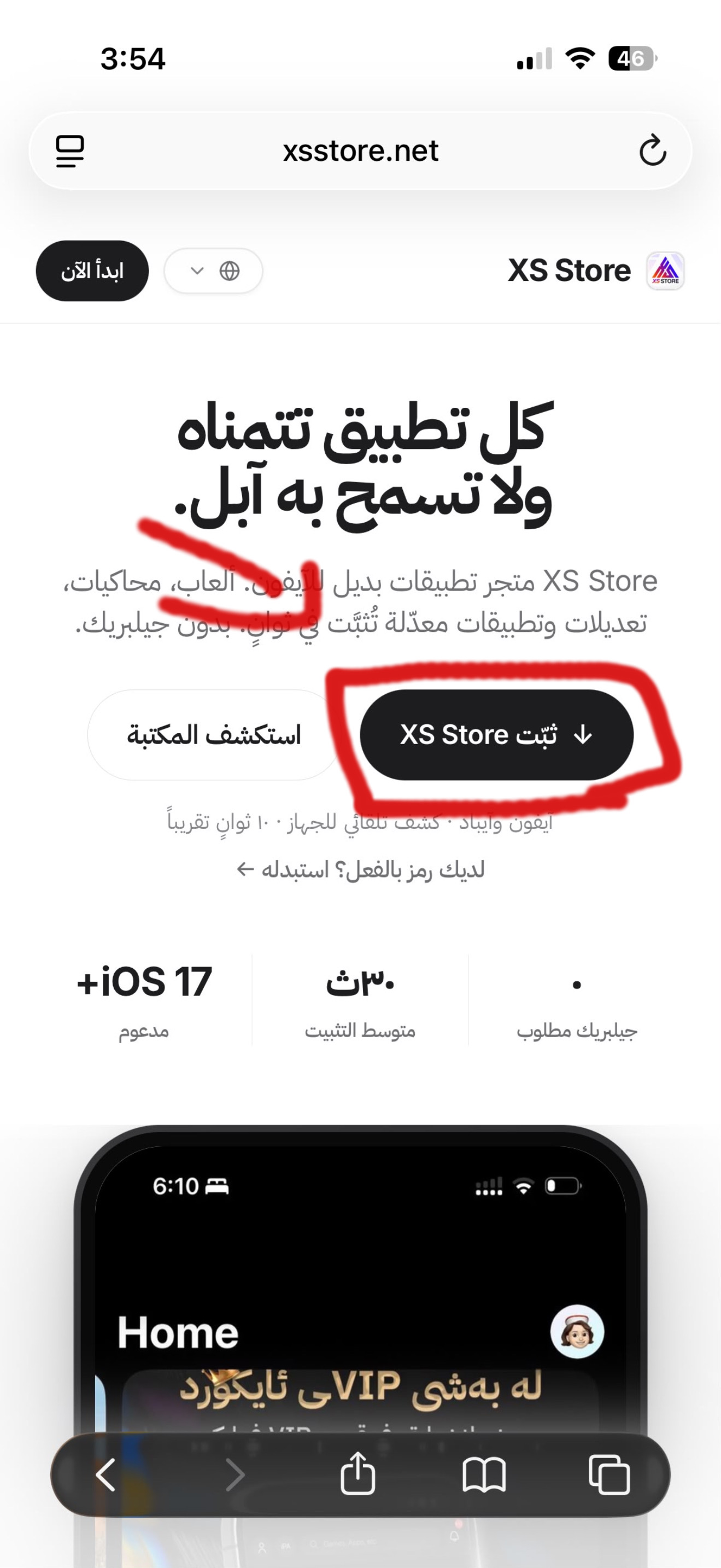
الخطوة 1: افتح موقع XS STORE
من متصفح Safari افتح الموقع الرسمي xsstore.net، ثم اضغط زر «ثبّت XS Store» الظاهر في الصفحة الرئيسية.
الإجراء المطلوب: اضغط «ثبّت XS Store»
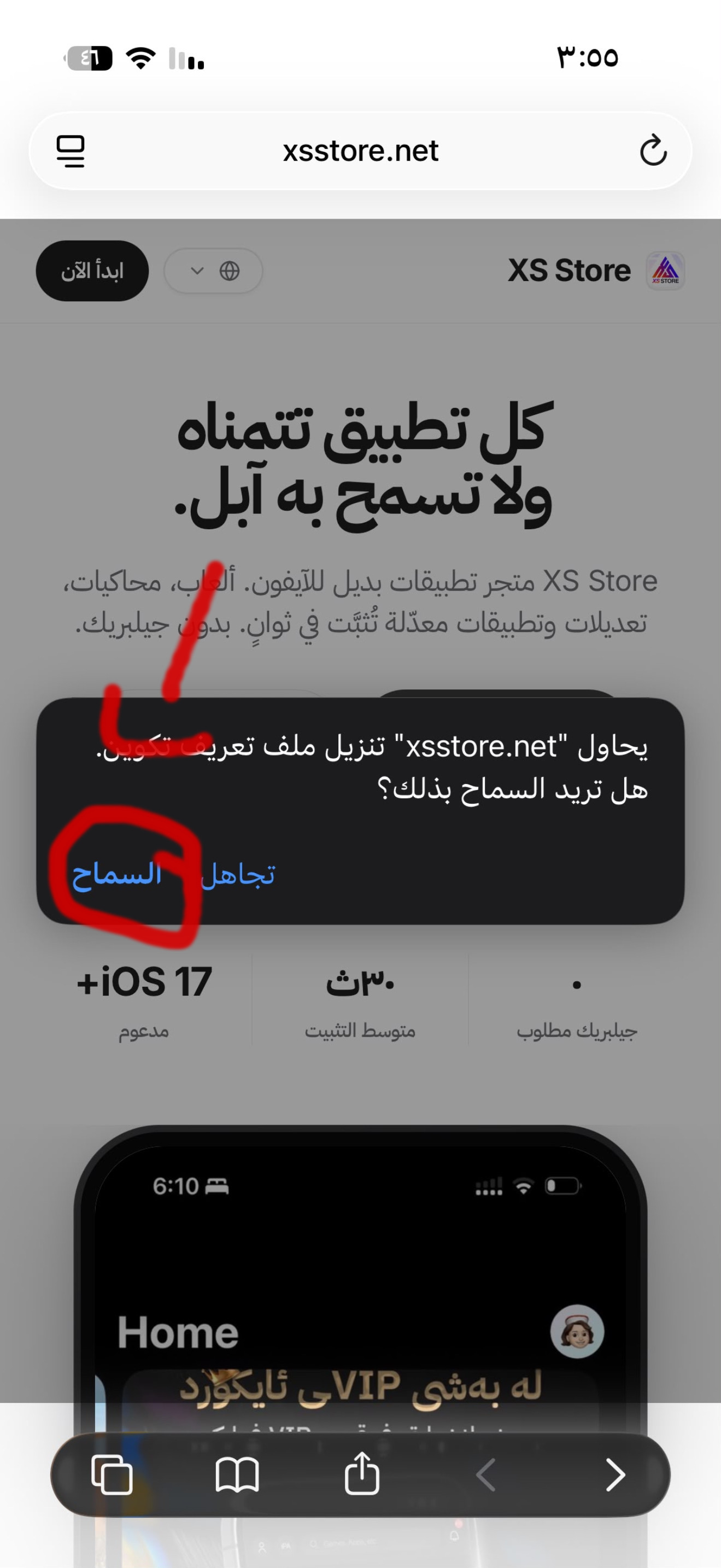
الخطوة 2: اسمح بتنزيل ملف التعريف
ستظهر رسالة من النظام تفيد بأن الموقع يريد تنزيل ملف تعريف. اضغط «السماح» للمتابعة، ثم انتظر حتى يكتمل التنزيل.
الإجراء المطلوب: اضغط «السماح».
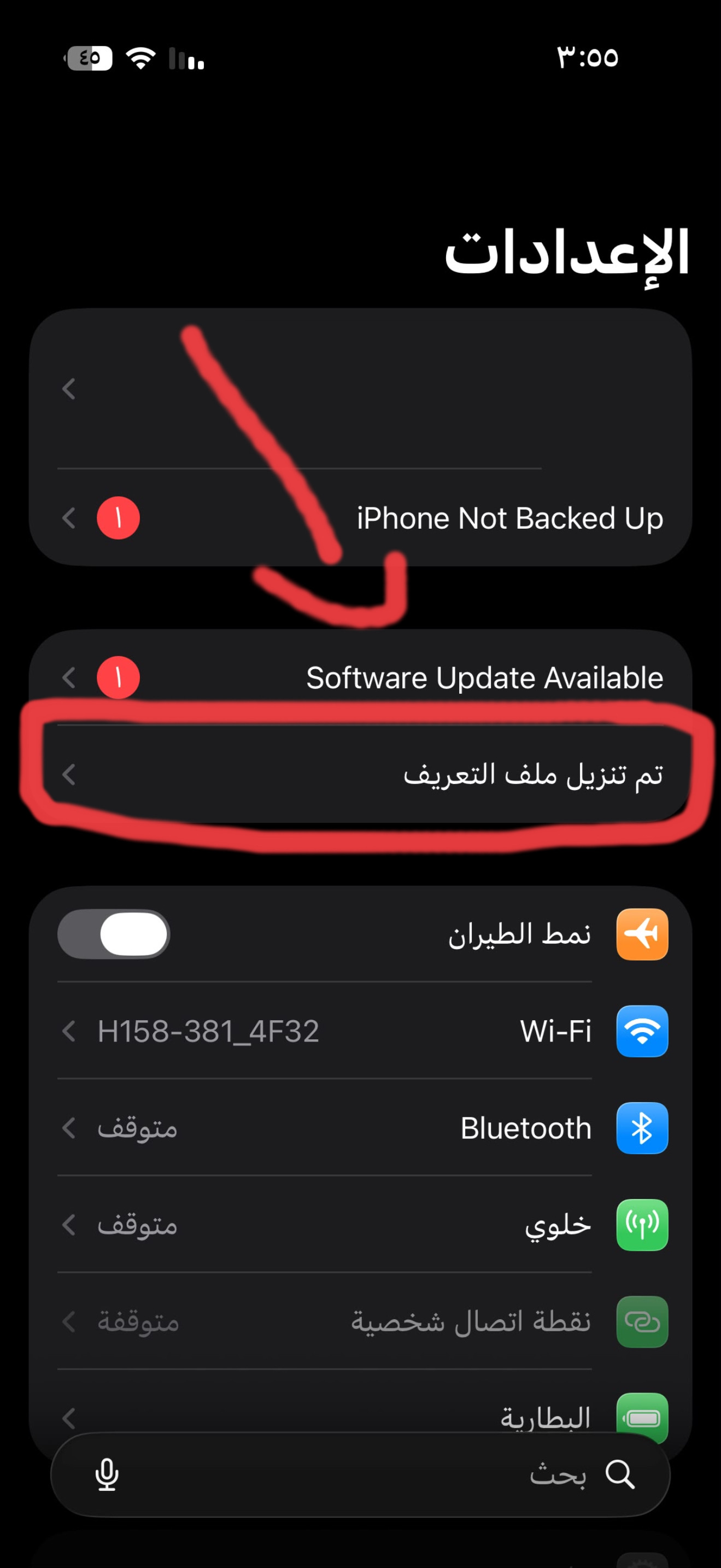
الخطوة 3: انتقل إلى إعدادات الجهاز
افتح تطبيق «الإعدادات» على جهازك. في أعلى الصفحة اضغط خيار «تم تنزيل ملف التعريف» (Profile Downloaded).
المسار: الإعدادات ← تم تنزيل ملف التعريف.
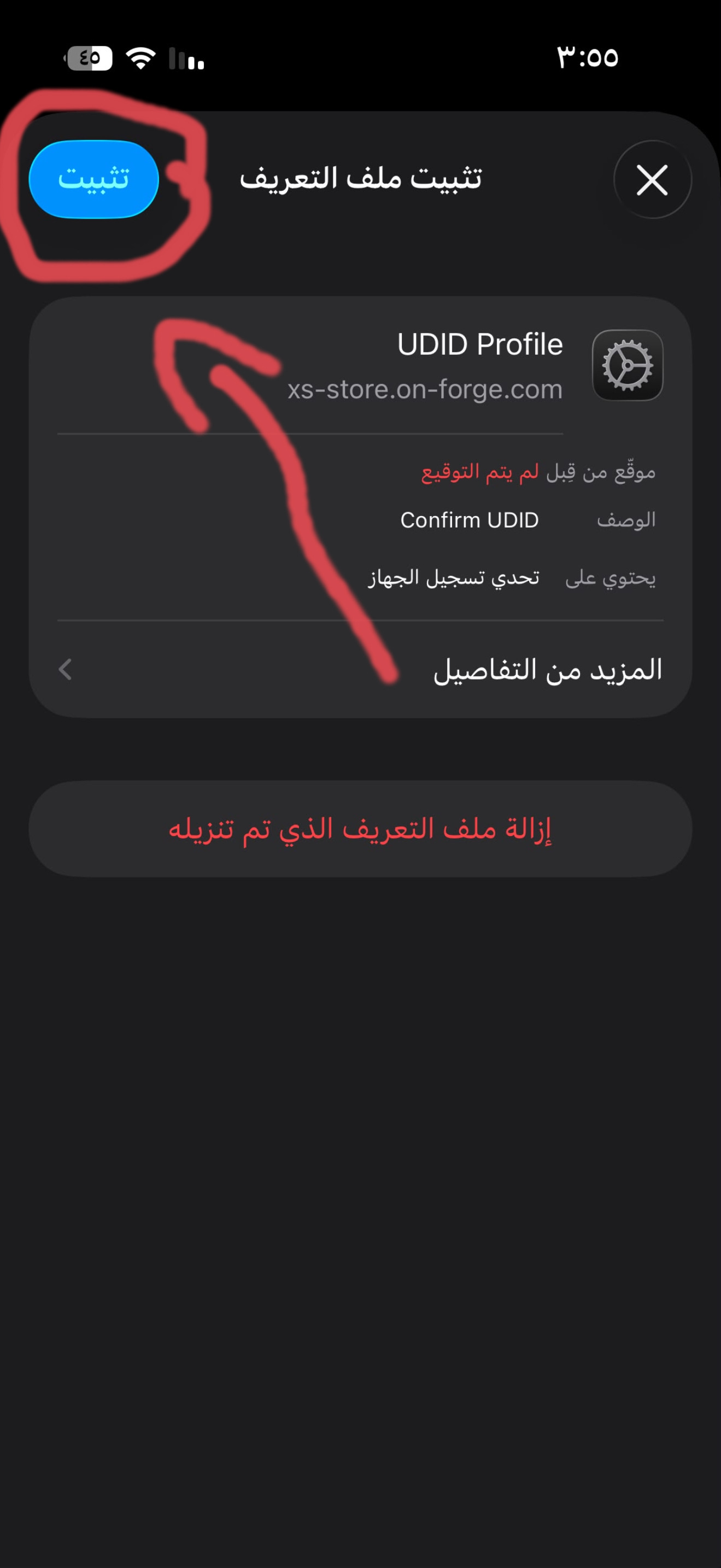
الخطوة 4: ثبّت ملف UDID Profile
في صفحة ملف التعريف اضغط «تثبيت» أعلى الشاشة، ثم أدخل رمز قفل الجهاز إذا طُلب منك، وبعد ذلك أكّد عملية التثبيت وانتظر حتى تكتمل.
الإجراء المطلوب: اضغط «تثبيت».
الخطوة 5: ارجع إلى XS STORE
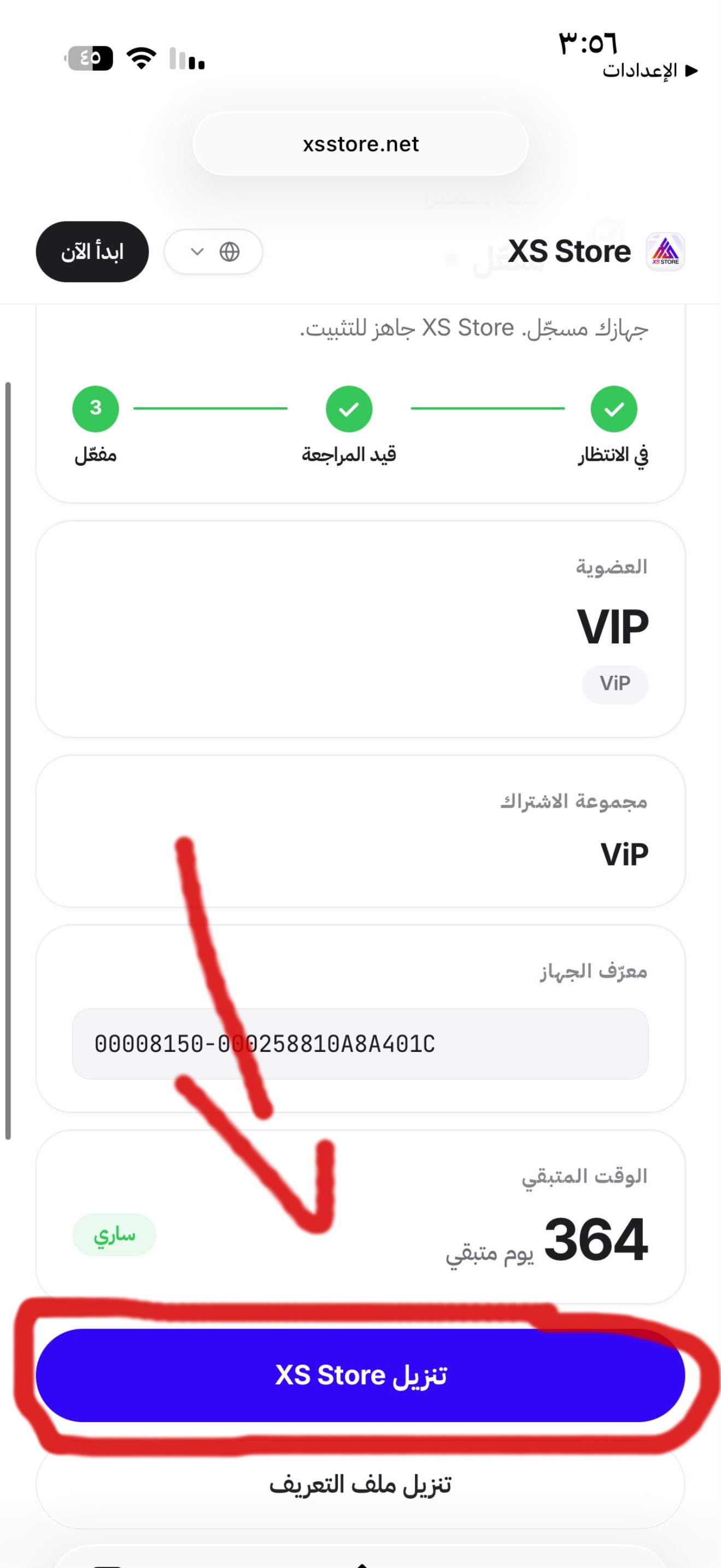
بعد اكتمال تثبيت ملف التعريف، ارجع إلى صفحة اشتراكك في XS STORE، ثم اضغط زر «تنزيل XS Store» لإكمال تثبيت التطبيق.
إذا لم تظهر الصفحة تلقائيًا، افتح xsstore.net من Safari وسجّل الدخول مجددًا.
الإجراء المطلوب: اضغط «تنزيل XS Store».
تم التثبيت بنجاح
سيظهر تطبيق XS Store على الشاشة الرئيسية خلال لحظات.
فتح XS STORE